替換底圖
如果團隊另外做了去字底圖,可在漫畫設定裡用 替換底圖 換掉原稿。原稿會保留,之後仍可復原。
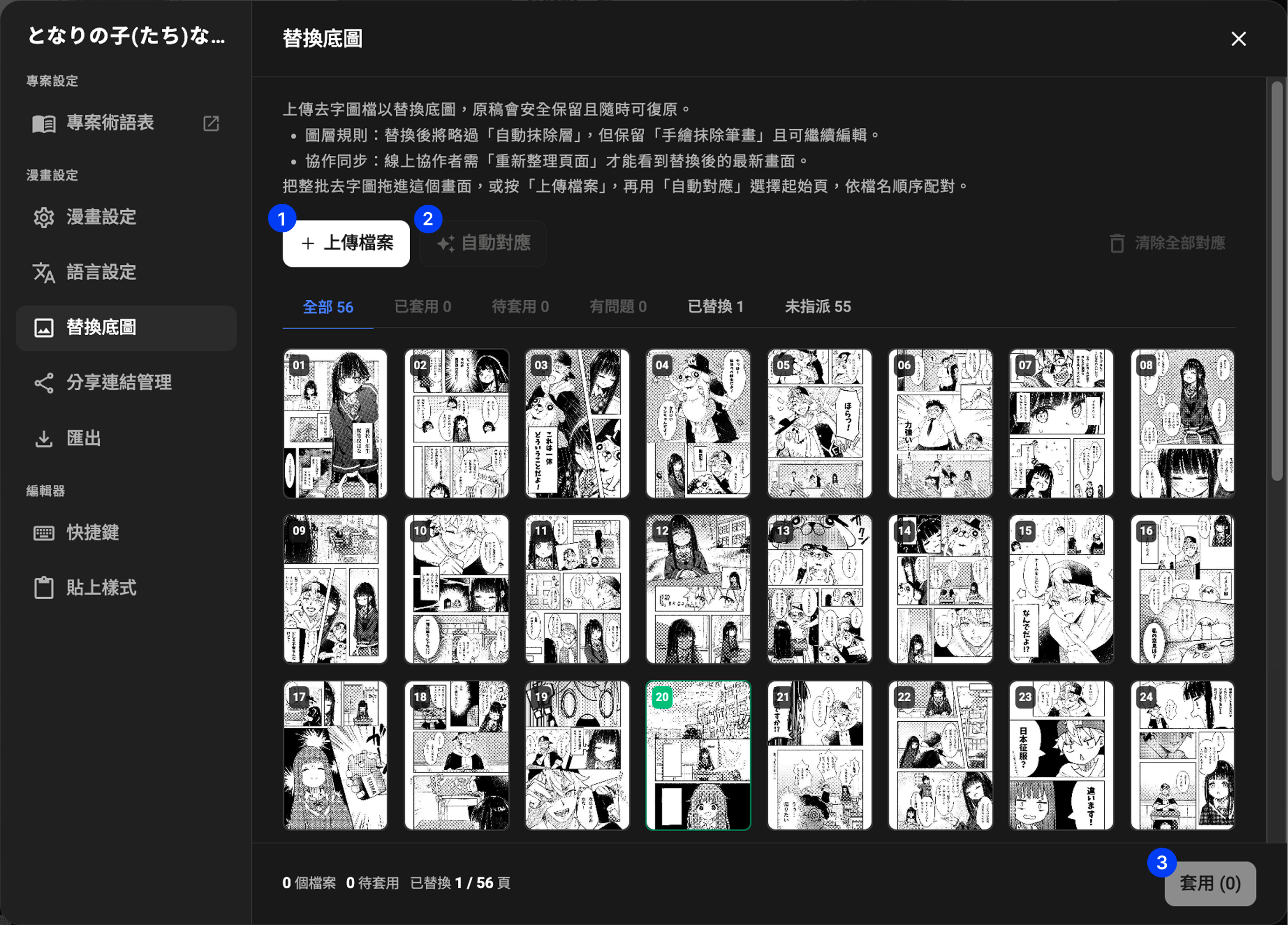
操作步驟
先在漫畫設定選擇 替換底圖,再開啟下圖的畫面。也可把整批去字圖直接拖進這個畫面。
1. 上傳檔案
按 上傳檔案,選好去字後的頁面圖。2. 自動對應
按 自動對應,選擇起始頁後依檔名順序配對。需要重來時,可按 清除全部對應。3. 套用
用篩選查看全部、已套用、待套用、有問題、已替換或未指派的頁面。確認對應無誤後按 套用。協作者若正在看同一本漫畫,需要重新整理頁面才會看到新底圖。
畫面說明
| 項目 | 說明 |
|---|---|
| ① 上傳檔案 | 選擇去字後的圖檔。 |
| ② 自動對應 | 選擇起始頁後,依檔名順序把新圖對到現有頁面。 |
| ③ 套用 | 把對應結果寫入漫畫。原稿仍保留,可再復原。 |
| 清除全部對應 | 取消目前所有頁面對應,重新配對。 |
| 篩選 | 全部/已套用/待套用/有問題/已替換/未指派。 |
| 略過自動抹除層 | 新底圖已經沒有原稿文字時使用,避免自動抹除再蓋一層。 |
| 保留手繪抹除 | 你或協作者用手畫的抹除會留下來。 |
只替換單一頁
如果只要換其中一頁,可在底部分頁列開啟該頁的 頁面操作,選擇 替換這一頁的底圖。還沒替換的頁面可以選檔,或把圖片拖到該頁上。
檢查結果
- 在圖層面板確認底圖已換成去字後的畫面。
- 確認對話框仍對準原來的位置。
- 確認手繪抹除還在,且沒有被不需要的自動抹除干擾。
- 若協作者仍看到舊底圖,請對方重新整理頁面。
提示
去字圖與原稿頁數、順序要一致。對應顯示「有問題」或「未指派」時,先改對應再套用,避免頁面錯位。