PDF 適合列印、整本交付或審稿。畫面說明為「印刷用 PDF,可設定頁面尺寸、色彩模式與出血」。輸出為單一 .pdf 檔。
如何開啟匯出、選擇格式與語言,見匯出。選好 PDF 後,進入本頁說明的匯出設定。
適用情況
- 要一次交付整本或連續頁面。
- 給客戶或印刷流程閱讀。
- 需要調整紙張尺寸、CMYK/RGB、出血或解析度。
匯出設定
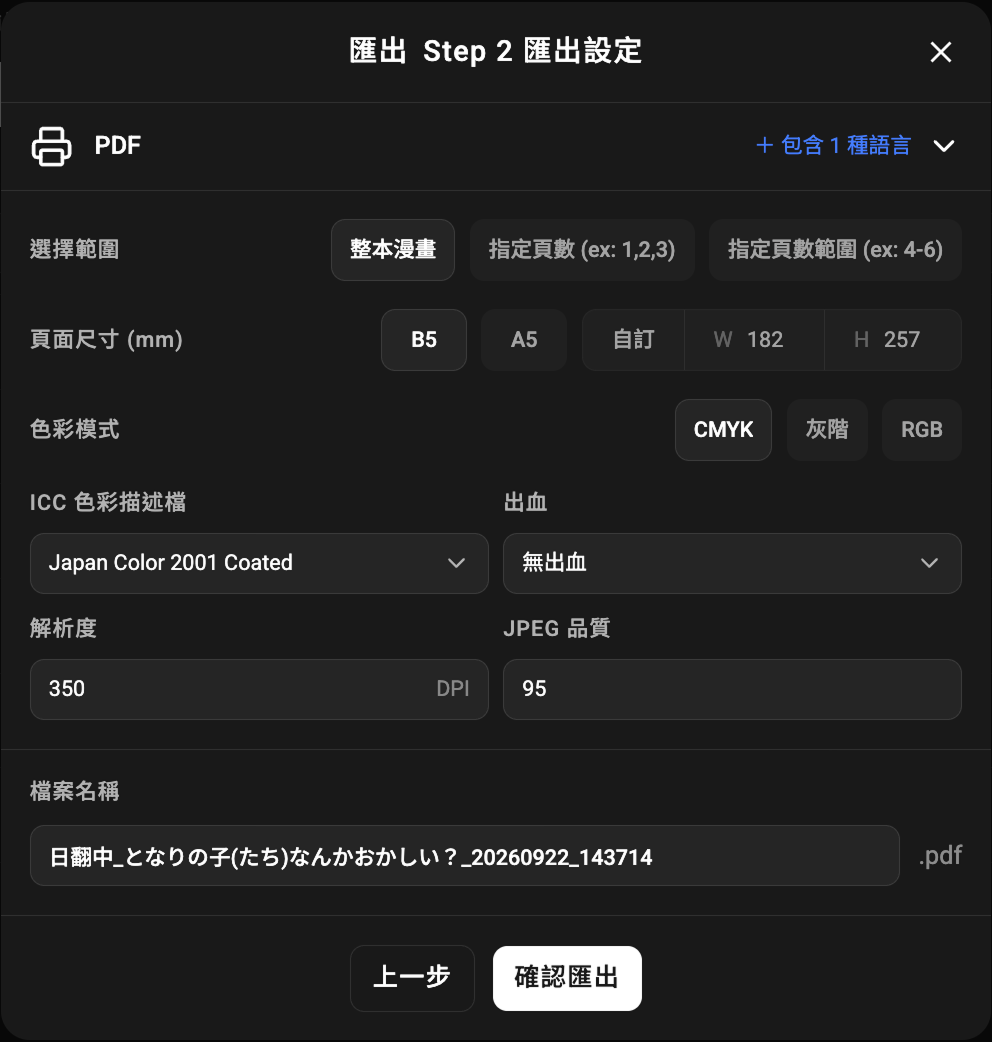
| 項目 | 說明 |
|---|---|
| 顯示目前格式。 | |
| 包含 N 種語言 | 顯示已選語言數量;需要時可再調整。 |
| 整本漫畫 | 輸出全部頁面。 |
| 指定頁數 | 只輸出列出的頁,例如 1,2,3。 |
| 指定頁數範圍 | 輸出連續區間,例如 4-6。 |
| 頁面尺寸 (mm) | 可選 B5、A5 或 自訂。選預設時會帶入寬高;選自訂可改 W/H(單位 mm)。 |
| 色彩模式 | CMYK(印刷常用)、灰階 或 RGB。 |
| ICC 色彩描述檔 | 依印刷需求選擇色彩描述檔,例如 Japan Color 2001 Coated。 |
| 出血 | 設定出血;預設可為 無出血。依印刷廠規格調整。 |
| 解析度 | 輸出解析度,單位 DPI(例如 350)。 |
| JPEG 品質 | 影像壓縮品質(例如 95)。數值越高檔案通常越大、細節保留越多。 |
| 檔案名稱 | PDF 下載檔名稱;右側副檔名固定為 .pdf。 |
| 上一步 | 回到上一頁,改格式或語言。 |
| 確認匯出 | 依目前設定開始匯出。 |
PDF 不需要設定文字點陣化。
注意事項
- 印刷交付前,請與印刷廠確認頁面尺寸、色彩模式、ICC 與出血規格。
- 若還要改字或修圖層,請改用 PSD 或 CLIP STUDIO。
- 只要單頁圖檔、方便上傳平台時,也可改用 PNG。