匯出
在 漫畫設定 側欄選擇 匯出,可把翻譯後的頁面輸出成 PNG、PSD、PDF 或 CLIP STUDIO,並在同一頁查看匯出紀錄。
各格式的適用情況、設定與注意事項,請看下方對應頁面。
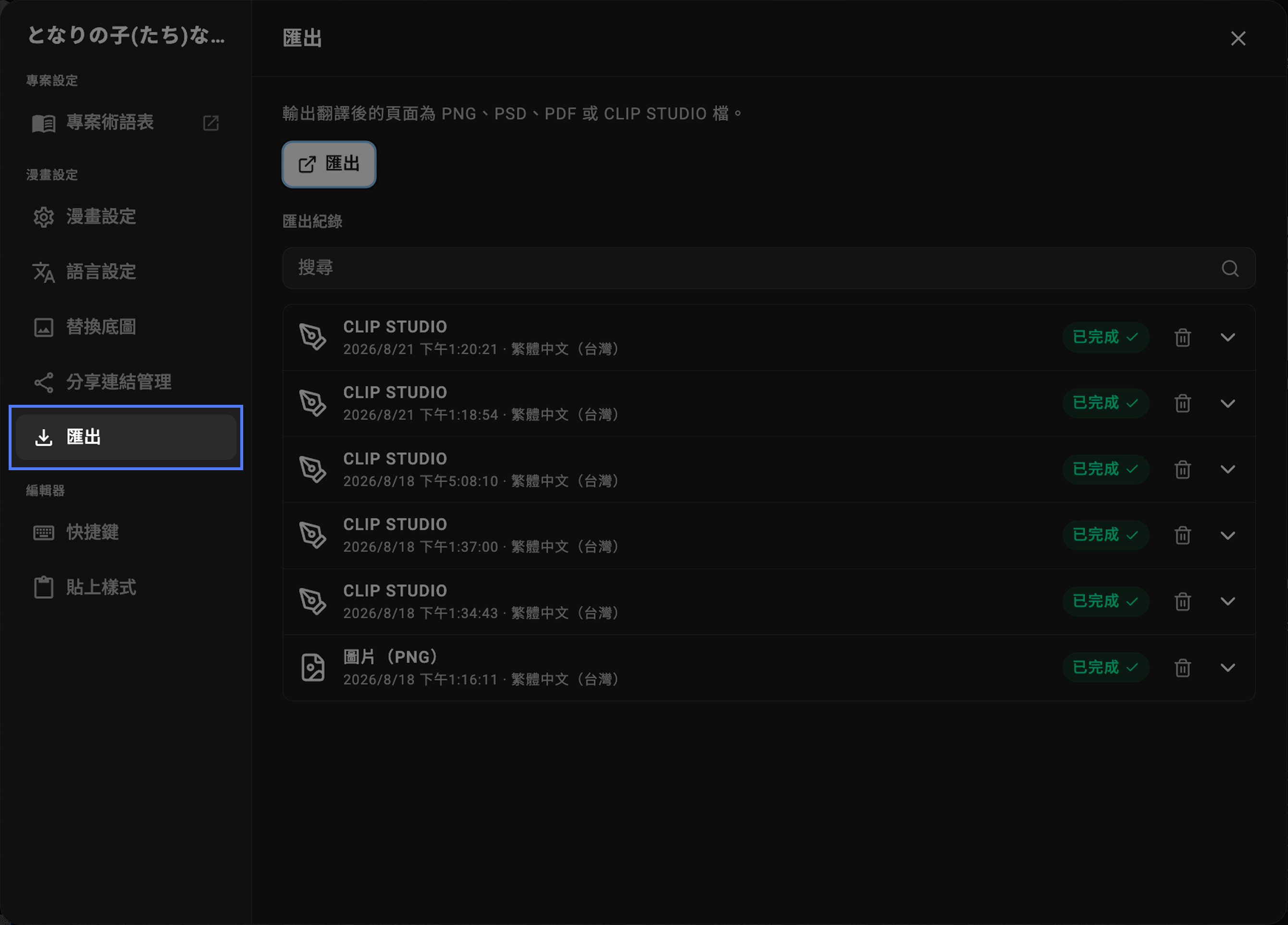
操作步驟
1. 開啟匯出
在漫畫編輯器右上角開啟 漫畫設定,左側選擇 匯出。2. 開始匯出
按 匯出,依序選擇格式、語言與頁面範圍,再進入該格式的匯出設定。3. 確認設定後輸出
進入各格式的匯出設定,調整後按 確認匯出。選 PSD 或 CLIP STUDIO 時,另需設定文字點陣化;PDF 另有頁面尺寸、色彩與出血等印刷設定。
選擇格式
依後續用途選格式。細節見各格式頁。
圖片 (PNG)
逐頁 PNG,打包為 ZIP。適合直接閱讀、上傳平台或交付已定稿畫面。
PSD
逐頁 PSD,保留可編輯文字圖層,打包為 ZIP。可在 Photoshop 繼續修。
印刷用 PDF,可設定頁面尺寸、色彩模式與出血。
CLIP STUDIO
逐頁 .clip,保留可編輯文字圖層,打包為 ZIP。
共用設定
多數格式都會用到這些項目:
| 項目 | 說明 |
|---|---|
| 匯出類型 | PNG、PSD、PDF 或 CLIP STUDIO。 |
| 選擇語言 | 可搜尋、勾選全部或個別語言;下方標籤可移除。 |
| 選擇範圍 | 整本漫畫、指定頁數,或指定頁數範圍。 |
| 包含 N 種語言 | 匯出設定中可再確認或調整已選語言。 |
| 檔案名稱 | 輸出檔命名;副檔名依格式為 .zip 或 .pdf。 |
匯出紀錄
匯出頁下方會列出近期任務,可搜尋,並查看格式、時間、語言與完成狀態。不需要的紀錄可刪除。