CLIP STUDIO
CLIP STUDIO 會把選取的語言版本逐頁輸出成 .clip,並打包成 ZIP(畫面說明為「逐頁 .clip,保留可編輯文字圖層,打包為 ZIP」)。適合在 CLIP STUDIO PAINT 繼續編輯。
如何開啟匯出、選擇格式與語言,見匯出。選好 CLIP STUDIO 後,進入本頁說明的匯出設定。
適用情況
- 團隊慣用 CLIP STUDIO PAINT。
- 需要保留可編輯文字或圖層。
- 要設定輸出解析度,或一併帶出字型檔。
匯出設定
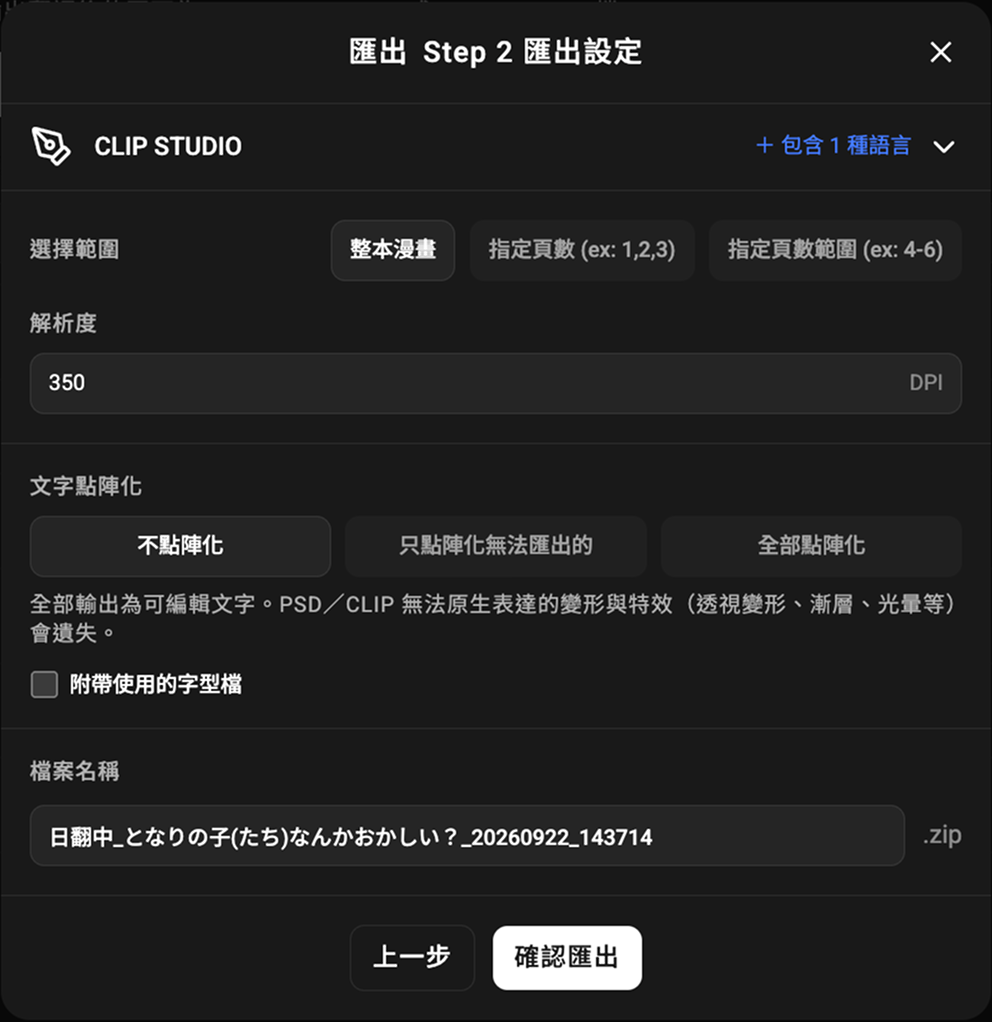
| 項目 | 說明 |
|---|---|
| CLIP STUDIO | 顯示目前格式。 |
| 包含 N 種語言 | 顯示已選語言數量;需要時可再調整。 |
| 整本漫畫 | 輸出全部頁面。 |
| 指定頁數 | 只輸出列出的頁,例如 1,2,3。 |
| 指定頁數範圍 | 輸出連續區間,例如 4-6。 |
| 解析度 | 輸出解析度,單位 DPI(例如 350)。 |
| 不點陣化 | 全部輸出為可編輯文字。PSD/CLIP 無法原生表達的變形與特效(透視變形、漸層、光暈等)會遺失。 |
| 只點陣化無法匯出的 | 僅把無法完整匯出的內容轉成圖片層,其餘維持可編輯文字。 |
| 全部點陣化 | 所有文字都變成圖片層,外觀較接近編輯器預覽。 |
| 附帶使用的字型檔 | 勾選後,ZIP 會一併帶走用到的字型,方便在 CLIP 開啟。 |
| 檔案名稱 | ZIP 下載檔名稱;右側副檔名固定為 .zip。 |
| 上一步 | 回到上一頁,改格式或語言。 |
| 確認匯出 | 依目前設定開始匯出。 |
三種點陣化選項的完整比較見文字點陣化。