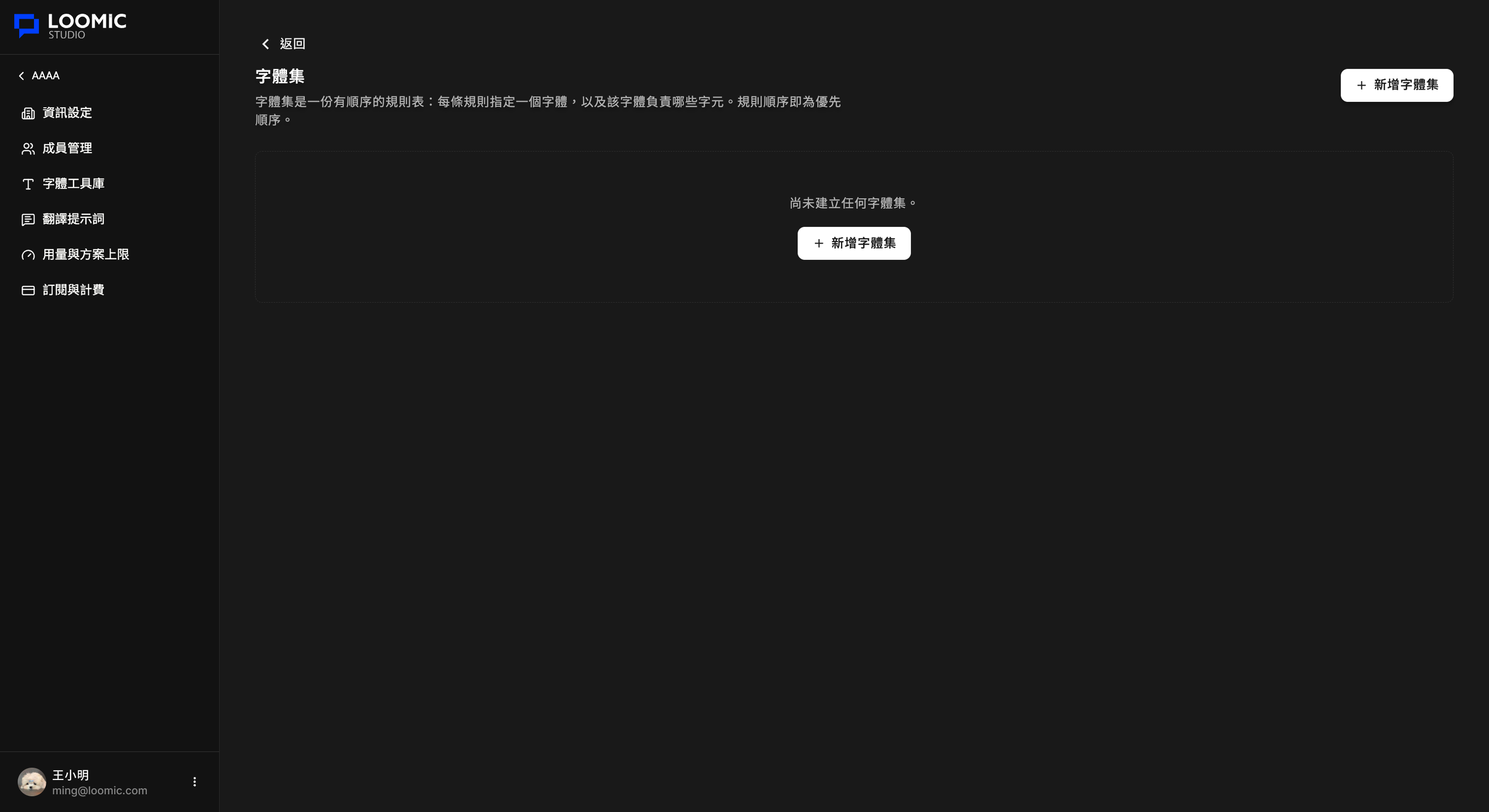
字體集
字體集決定一段翻譯文字要怎麼搭配多個字體。團隊先把字體上傳到字體庫,再組成有優先順序的規則,之後在編輯器選用字體集,中文、日文、英文或符號就可以各自使用適合的字體。
概要
一份字體集是一組由上而下比對的規則。每條規則指定:
- 使用哪一個字體檔
- 這個字體負責哪些字元條件
- 這個字體檔代表的字重
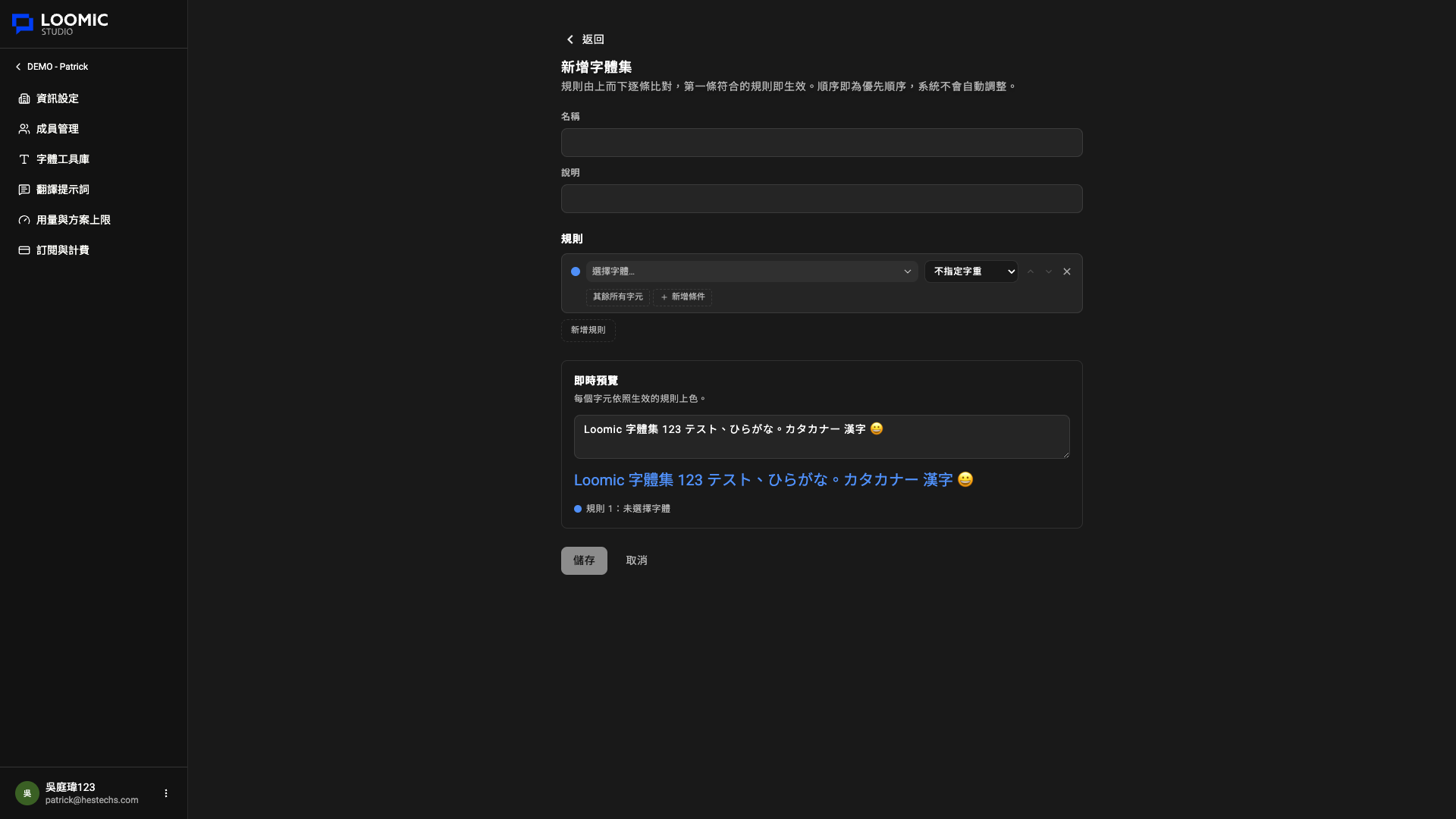
規則由上而下逐條比對,第一條符合的規則即生效,系統不會自動調整順序。
建立字體集
1. 進入字體工具庫
開啟 團隊設定,進入 字體工具庫,再點選 字體集。2. 新增字體集
點選 新增字體集,填入名稱與說明。3. 設定規則
按 新增規則 後選擇字體,指定這個字體檔的字重,再按 新增條件。可用上移、下移調整優先順序,或移除規則。4. 用預覽確認
在即時預覽中輸入實際會出現的文字,確認每個字元都落到預期規則,再儲存。
此字體檔的字重
每條規則右側可設定 此字體檔的字重。這是把靜態字體檔標上它實際代表的字重,讓編輯器右側的「字型變化」(Thin、Regular、Bold 等)能在同一套字體集的不同檔案之間切換。
| 項目 | 說明 |
|---|---|
| 不指定字重 | 預設值。可變字體,或只是用來備援、不參與字重切換的規則,請保持這個選項。 |
| 100 Thin ~ 900 Black | 為這個靜態字體檔標上它代表的字重。例如把「Noto Sans TC Thin」標成 100 Thin,把另一個 Bold 檔標成 700 Bold。 |
提示
同一套中文字體如果拆成多個字重檔,請各建一條規則、標上對應字重,條件可以相同。編輯器改字型變化時,才會換到正確的檔案。
規則條件可使用常用字元類別,或自訂碼位範圍。完整清單見字元條件。
提示
需要中英混排或日文假名與漢字分開用字時,把較特定的條件放在前面,把「其餘所有字元」放在最後。
範例:平假名、片假名、漢字各用不同字體
日文對白常希望假名與漢字分開用字。可建立一組由上而下的規則,例如:
| 順序 | 條件 | 字體(示例) |
|---|---|---|
| 1 | 平假名 | 手寫感較強的假名字體 |
| 2 | 片假名 | 另一套較醒目的假名字體 |
| 3 | 漢字 | 正文用的明朝或黑體 |
| 4 | 其餘所有字元 | 備援字體,承接標點、拉丁字母與數字 |
操作步驟:
- 新增字體集,名稱可寫成「日文對白:假名/漢字分流」。
- 依上表新增四條規則,各選對應字體,前三條用常用字元類別,最後一條設為 其餘所有字元。
- 在即時預覽輸入例如:
テスト、ひらがな・カタカナ・漢字 123。 - 確認平假名、片假名、漢字與數字分別套到預期規則後再儲存。
- 回到編輯器,選取對話框,在文字設定的字型欄位選用這套字體集。
若還要讓各語言預設就帶入這套風格,請再到為語言指定字體集設定。