圖層面板
圖層面板在編輯器右下角,用來管理這一頁上的對話框、繪圖層、圖片與底圖。先弄清楚「誰看得到這層」,再去改位置或樣式,比較不容易改錯語言版本。
兩種作用範圍
面板內會依作用範圍分組:

| 項目 | 說明 |
|---|---|
| 全版本共用 | 所有語言都會看到這一層。適合底圖、遮住原稿文字的抹除,以及各語言都該共用的繪製。 |
| 只作用在當前語系 | 只有你現在選的語言看得到。適合這個語言才需要的對話框、補字或局部修飾。 |
同一頁可以同時有共用層與語系專屬層。例如抹除原稿日文通常放在全版本共用,繁中對話框則放在當前語系。
圖層清單
清單由上到下對應畫面前後順序。底圖固定在最底層,無法上移。
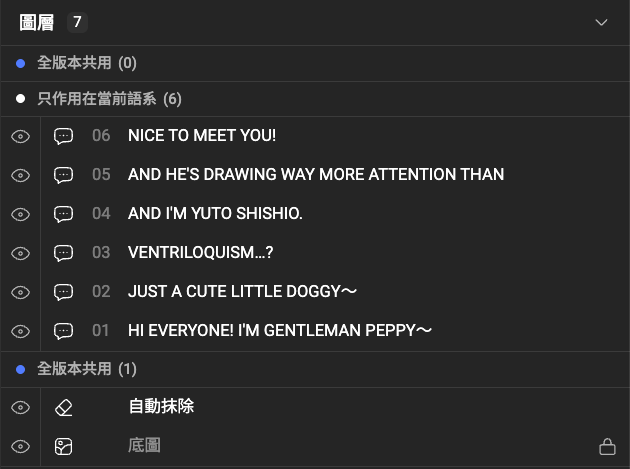
每一層可做這些操作:
| 項目 | 說明 |
|---|---|
| 隱藏/顯示 | 暫時關掉這一層,方便對照底下畫面。 |
| 重新命名 | 雙擊名稱即可改名,方便之後辨識對話框。 |
| 移到畫面中央 | 把畫布對準這一層,快速找到畫面上的物件。 |
| 鎖定 | 鎖定後無法移動或誤改,適合已經定稿的對話框。 |
| 刪除圖層 | 刪除這一層。刪對話框時請確認是只刪目前語言,還是刪所有語言。 |
| 拖曳排序 | 調整前後順序。較上層會蓋住較下層。 |
清單中也會看到 自動抹除。這是系統為了蓋住原稿文字自動產生的圖層。詳見自動抹除。
面板底部按鈕
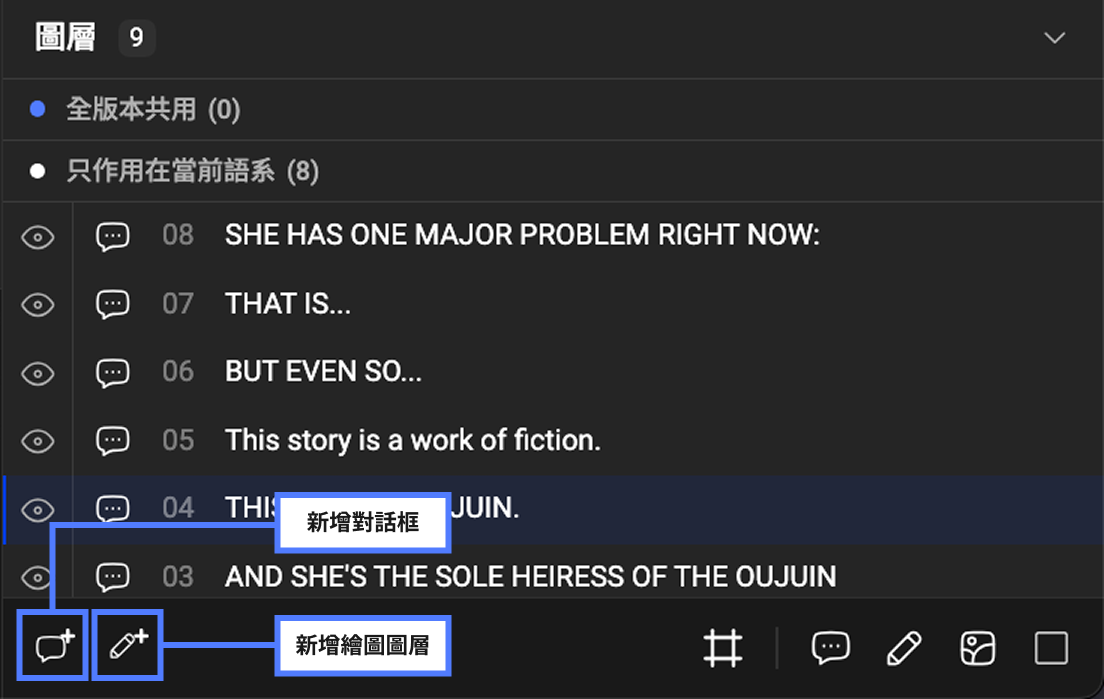
| 項目 | 說明 |
|---|---|
| 新增對話框 | 在目前頁面新增一個對話框。 |
| 新增繪圖圖層 | 新增可手繪的圖層,用來補圖、遮字或加效果。詳見繪圖圖層。 |
| 隱藏控制元件 | 暫時隱藏選取框與控制點,方便預覽成品。 |
| 隱藏所有對話框 | 一次隱藏這一頁的對話框。 |
| 隱藏所有繪圖層 | 一次隱藏手繪與修補圖層。 |
| 隱藏所有圖片 | 一次隱藏匯入的圖片層。 |
| 隱藏所有形狀 | 一次隱藏矩形、橢圓等形狀。 |
操作示範
提示
新增對話框、新增繪圖圖層後,記得確認圖層落在「全版本共用」還是「只作用在當前語系」。
圖層右鍵選單
在圖層清單或畫布上的圖層/物件按右鍵,除了一般選取操作外,還可能出現:
| 項目 | 說明 |
|---|---|
| 在此新增留言 | 在目前位置留下協作留言,方便標註待修內容。 |
| 隱藏/鎖定圖層 | 快速隱藏或鎖定,避免誤改。 |
| 移動到全版本共用(頂)/當前語系/共用(底) | 把這一層改放到另一個作用範圍,或調整在共用區的上下位置。 |
| 合併圖層 | 把多個圖層合成一層,適合整理已定稿的繪製。 |
| 點陣化圖層 | 把可編輯內容轉成點陣圖層,之後較難再當文字改。 |
| 複製圖層 | 複製目前圖層,再調整副本內容。 |
| 加入/編輯遮罩 | 用遮罩控制這一層可見範圍。 |
範例:移動作用範圍
- 在圖層清單對某一層按右鍵(例如繪圖層或自動抹除)。
- 選擇 移動到全版本共用(頂)、移動到當前語系,或 移動到全版本共用(底)。
- 確認該層已出現在目標分組下,再檢查其他語言版本是否也看得到(或只在當前語系看得到)。
提示
改對話框樣式前,先看它在「全版本共用」還是「只作用在當前語系」。若頁面已套用去字底圖,底圖會顯示替換後的畫面,詳見 替換底圖。