編輯器介面
漫畫編輯器用來校對譯文、調整對話框,以及處理畫面細節。畫面分成幾個固定區塊,先記住位置,之後找工具會快很多。
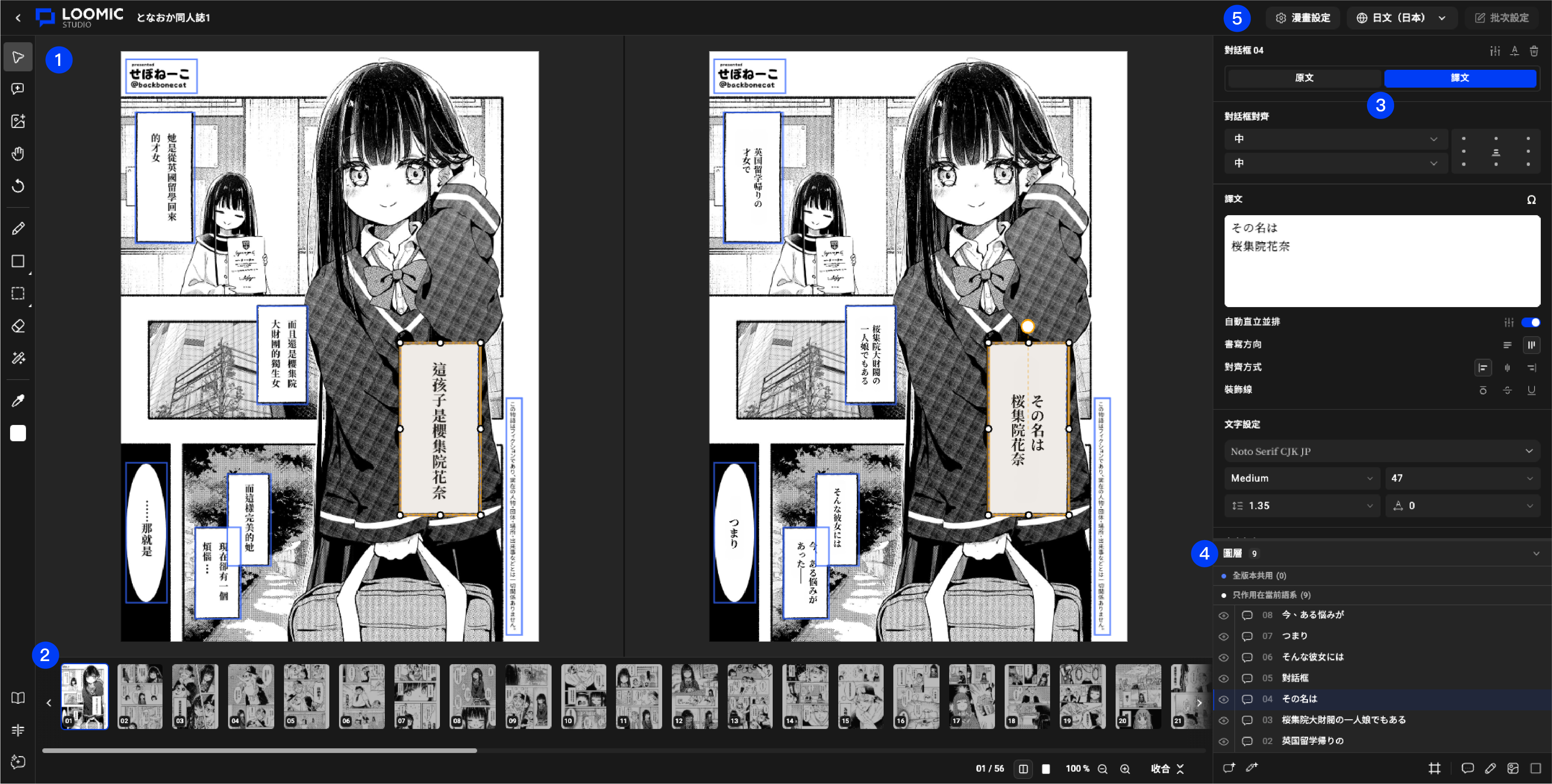
畫面分區
| 項目 | 說明 |
|---|---|
| ① 左側工具列 | 選擇、新增對話框、新增圖片、平移畫面,以及鉛筆、矩形、橡皮擦、魔術塗抹等繪圖工具。 |
| ② 左下入口 | 開啟術語表、頁面文字對照與 AI Agent。 |
| ③ 右側屬性欄 | 選取對話框後,在這裡改原文、譯文、對齊、文字設定、特效與變形。 |
| ④ 圖層面板 | 管理對話框、繪圖層與底圖,決定哪些內容全版本共用、哪些只作用在當前語系。 |
| ⑤ 漫畫設定 | 右上角可開啟漫畫設定,旁邊可切換目前編輯語言。 |
右下角控制器
畫面底部縮圖列右側(靠近圖層面板下方)有一組畫面控制器,用來換頁、切換檢視與縮放,不必離開目前頁面。
| 項目 | 說明 |
|---|---|
| 頁碼 | 顯示目前頁/總頁數,例如 01 / 56。可配合底部縮圖列換頁。 |
| 分割/單一檢視 | 在左右對照與單頁檢視之間切換。校對譯文時常用分割檢視,對照原文與譯文。 |
| 縮放比例 | 顯示目前畫布縮放,例如 100%。 |
| 放大/縮小 | 拉近或拉遠畫面,方便修細節或檢查整頁排版。 |
| 收合 | 收合底部縮圖列,讓畫布有更多垂直空間。 |
圖層面板底部另有新增對話框、新增繪圖圖層,以及一次隱藏某類物件的按鈕,說明見圖層面板。
開始編輯前先看這幾件事
| 項目 | 說明 |
|---|---|
| 目前語言 | 右上角顯示現在編輯的是哪一種譯文。要看原文畫面時,改選「原文 - 日文」這類原文模式。 |
| 頁面縮圖 | 底部縮圖列用來換頁。下方也會顯示目前頁碼、縮放比例,以及「收合」縮圖列。 |
| 漫畫設定 | 調整標題、語言、術語表、替換底圖、分享連結、匯出與快捷鍵。 |
提示
編輯器會自動儲存。改完一頁後,可用底部縮圖切到下一頁繼續校對。