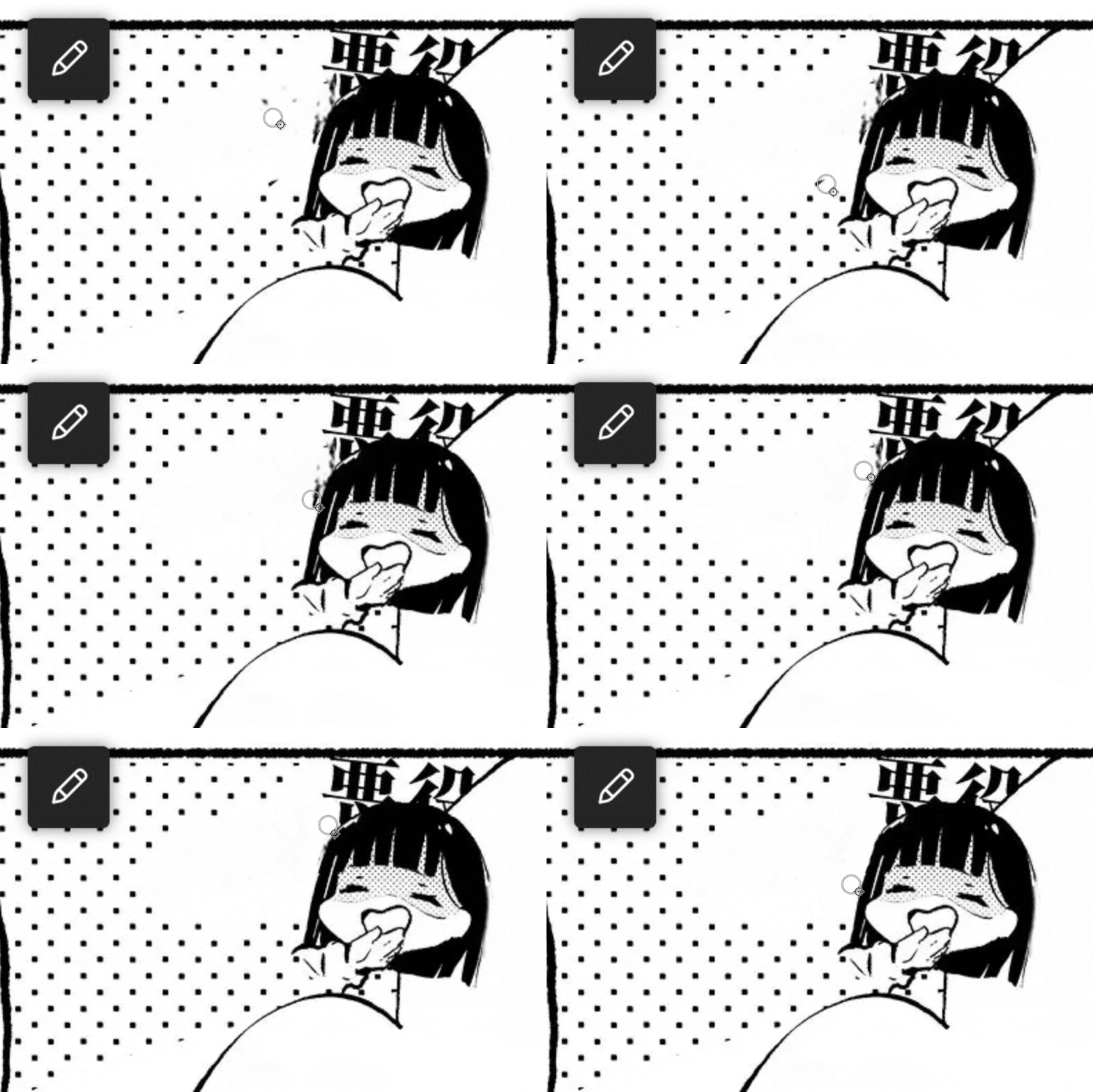
繪圖工具
繪圖工具位於漫畫編輯器左側工具列,用來選取物件、平移畫面,以及在繪圖圖層上手繪修補。
左側工具列可分成兩類:上面用來選取與新增物件,下面用來在畫面上繪製或修補。
選取與導覽
| 項目 | 說明 |
|---|---|
| 選擇工具 (V) | 選取對話框、圖片或繪製物件,再移動、縮放或到右側改屬性。 |
| 新增對話框 (A) | 在畫面上拖出新的對話框。 |
| 新增圖片 (P) | 在目前頁面加入圖片。 |
| 平移工具 (H) | 拖曳畫布來移動檢視範圍,不改物件位置。 |
| 復原 (Ctrl+Z) | 還原上一步操作。 |
繪製與修補
| 項目 | 說明 |
|---|---|
| 鉛筆 (B) | 手繪線條,用來補畫面或沿著原稿筆觸修補。 |
| 鋼筆 | 用錨點畫出較精準的路徑。 |
| 矩形 (R) | 畫出矩形色塊,適合快速蓋住一塊區域。 |
| 橢圓 | 畫出橢圓或圓形色塊,適合氣泡邊緣。 |
| 矩形擷取 (M) | 框選一塊區域再處理,適合局部修補。 |
| 橢圓擷取 | 用橢圓範圍擷取後再修補。 |
| 橡皮擦 (E) | 擦掉繪圖圖層上的筆畫。 |
| 魔術塗抹工具 (G) | 依顏色範圍一次塗掉相近區域,適合清掉大片底色。 |
| 顏色滴管 (I) | 從畫面吸取顏色,讓後續筆畫接近原稿。 |
| 顏色選擇器 (Shift+I) | 開啟色盤,自行指定繪製顏色。 |
提示
左側工具列最下方的色塊,就是目前繪製顏色。先用滴管對原稿取色,再畫矩形或鉛筆,修補痕跡會比較自然。
操作示範