繪圖圖層
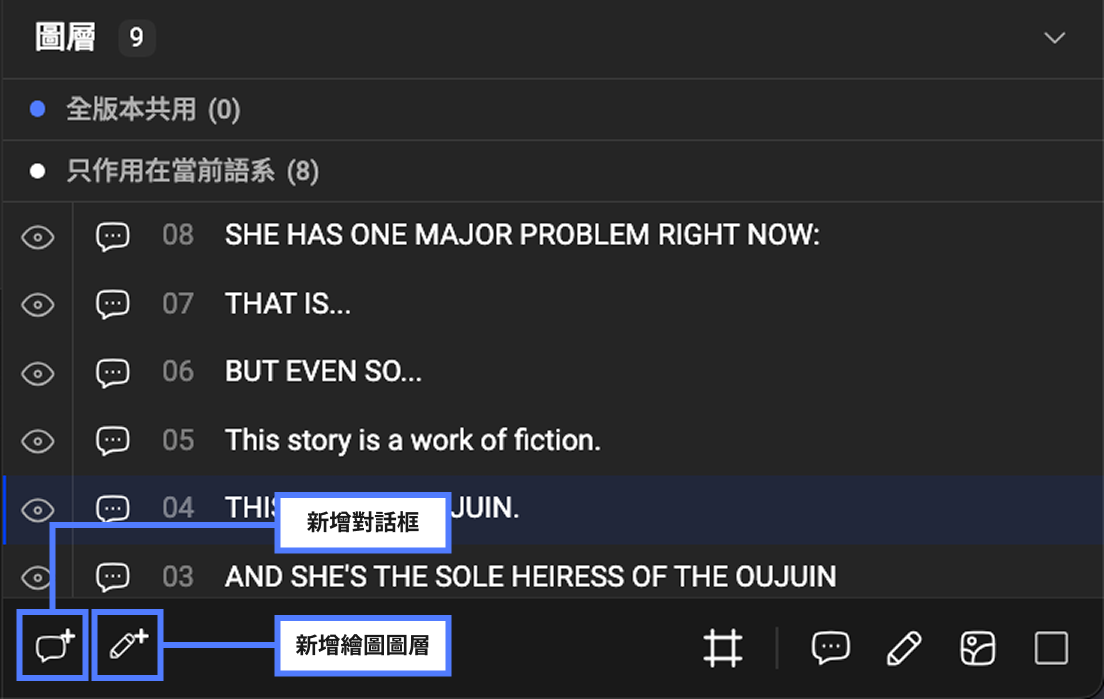
繪圖圖層是可手繪的圖層,用來補圖、遮字或加效果。修補時,建議先在圖層面板新增繪圖圖層,再開始畫,比較不會畫到底圖或其他語言共用的內容。
什麼時候用
| 情境 | 建議 |
|---|---|
| 蓋住原稿文字 | 自動抹除不夠自然時,用繪圖圖層手動補色。 |
| 補線或補網點 | 在對話框移開後露出的缺口上修補。 |
| 只改單一語言 | 把繪圖圖層放在「只作用在當前語系」,避免影響其他語言。 |
| 各語言都要同一修補 | 放在「全版本共用」。 |
新增與管理
提示
改樣式或匯出前,先確認繪圖圖層的作用範圍。修錯範圍時,可在圖層右鍵選單把圖層移到正確分組。
建議修補順序
- 在圖層面板確認目前是繪圖圖層,必要時先新增一層。
- 放大需要修補的區域。
- 用滴管取色,再以魔術塗抹或矩形、橢圓處理主要範圍。
- 用鉛筆修正細節與邊緣。
- 畫超過時,用橡皮擦清回來。
- 顯示對話框,確認文字蓋上後畫面看起來自然。
各工具的說明與操作示範見繪圖工具。