對話框
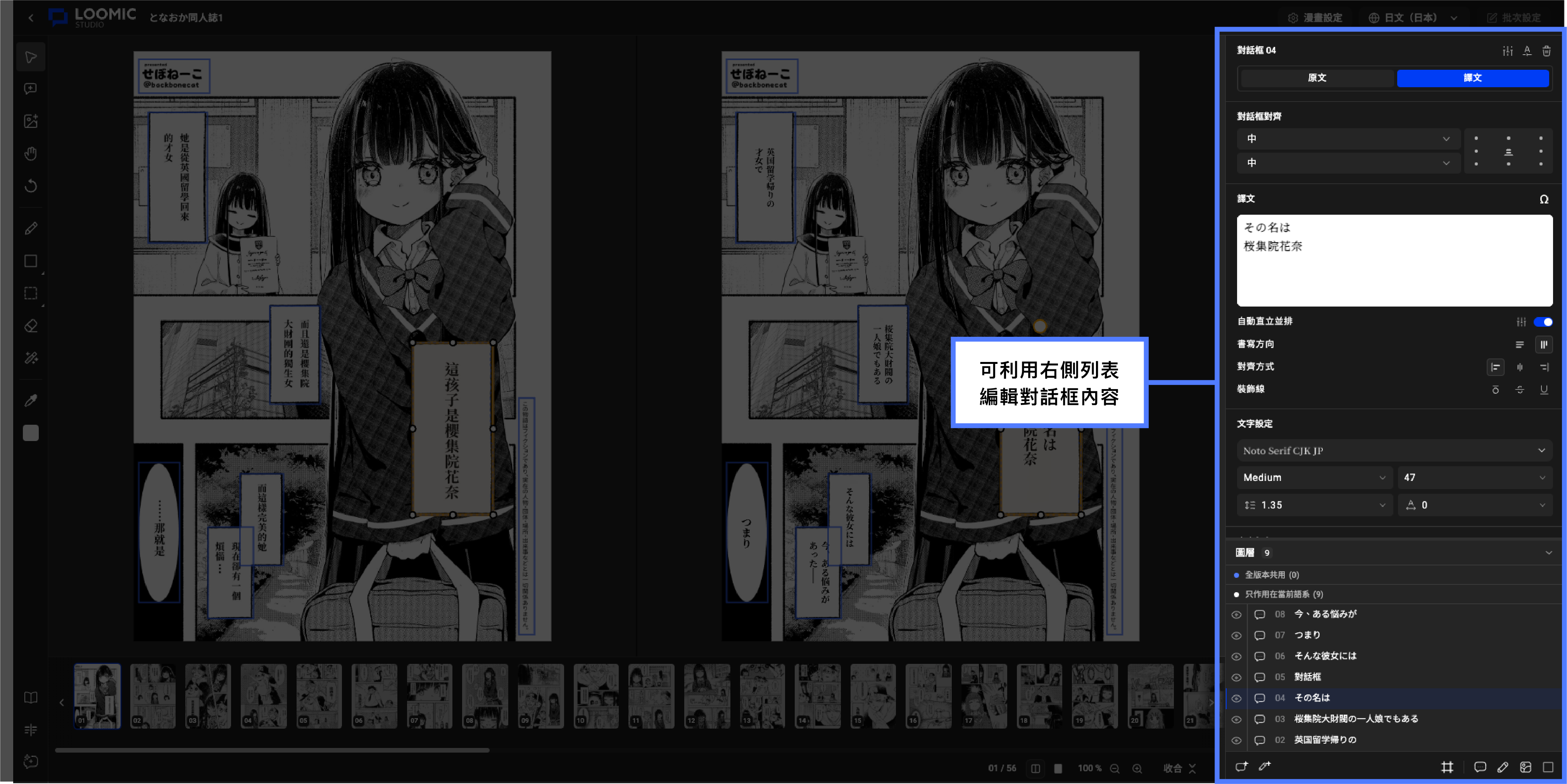
對話框是畫面上承載原文與譯文的文字物件。選取後,右側會出現屬性欄。上方可切換 原文 與 譯文,改譯文時請確認右上角目前語言沒錯。
文字內容
| 項目 | 說明 |
|---|---|
| 原文/譯文 | 切換檢視或編輯原稿文字與目前語言的譯文。 |
| 特殊符號 (Ω) | 插入省略號、音符、心形等常用符號。 |
位置與對齊
| 項目 | 說明 |
|---|---|
| 對話框對齊 | 水平與垂直對齊,讓多個對話框排齊。 |
| 九宮格 | 把對話框對到頁面九個錨點之一。 |
| 自動直立並排 | 直排時讓文字自動換列並排。可再開「直立並排進階設定」微調。 |
| 對齊方式 | 控制文字在框內靠哪一側對齊。 |
| 裝飾線 | 可加上頂線、刪除線或底線。 |
字型、書寫方向與自由變形請見:
進階編輯
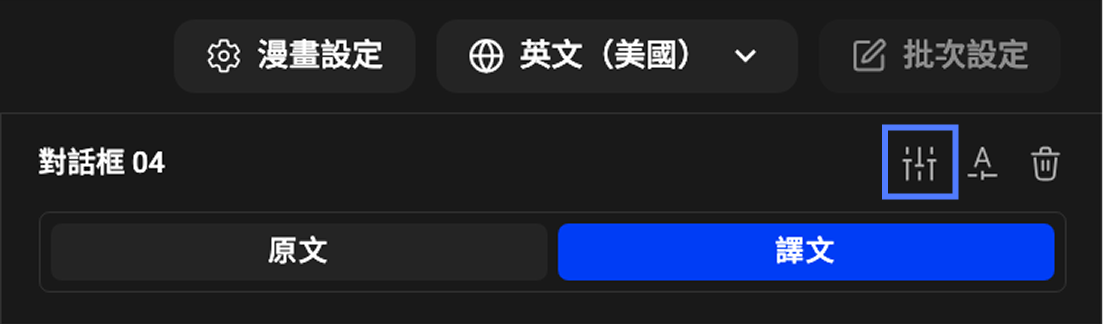
選取對話框後,點右側屬性欄標題旁的 進階編輯(滑桿圖示),會開啟進階編輯視窗,可調整版面、文字、特效與裝飾等欄位。右側屬性欄往下捲動,也能直接改一部分進階數值。
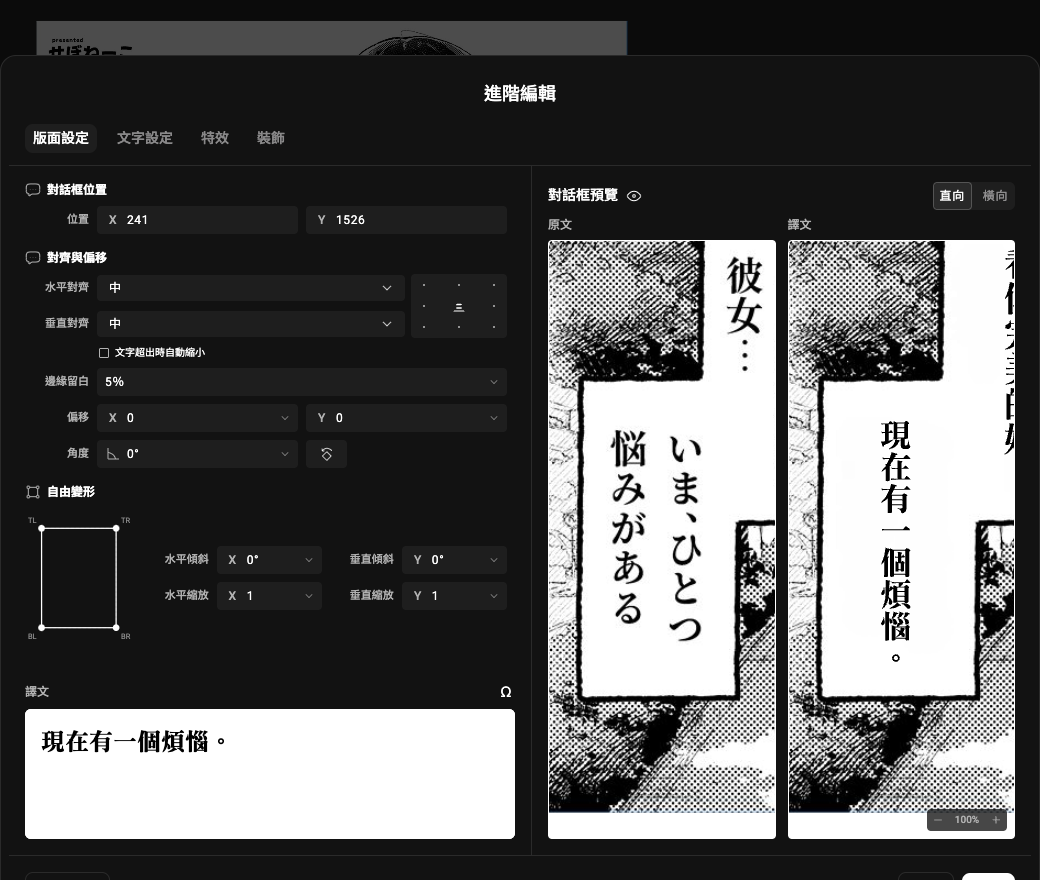
常見欄位如下。
偏移與旋轉
| 項目 | 說明 |
|---|---|
| X/Y | 微調對話框在畫面上的水平/垂直位置。 |
| 角度 | 旋轉整個對話框。 |
| 重設 | 還原偏移與旋轉到預設值。 |
| 旋轉 90 度 | 快速把對話框轉向,適合橫直切換後的微調。 |
也可用方向鍵微調位置與文字偏移,見下方「快捷鍵微調」。
自由變形
| 項目 | 說明 |
|---|---|
| X/Y 縮放 | 水平或垂直縮放對話框。 |
| 角度 | 傾斜或做出透視感。 |
| 變形時維持邊框寬度 | 避免描邊被拉細或拉粗。 |
| 重設 | 還原自由變形數值。 |
也可拖曳畫布上的變形控制點。完整操作見自由變形。
文字與樣式
| 項目 | 說明 |
|---|---|
| 書寫方向 | 橫向或直向。詳見文字設定。 |
| 字型/字型變化 | 選擇字體或字體集,並切換字重。 |
| 文字大小/行高/字距 | 調整字級與間距。譯文變長時通常先改這三項。 |
| 文字顏色 | 設定填色。 |
| 文字邊框 | 加上描邊並調整寬度。 |
| 文字特效 | 外光暈或陰影等。匯出 PSD/CLIP 時可能需要文字點陣化。 |
| 邊緣留白 | 文字與對話框邊界之間的內距。 |
| 文字超出時自動縮小 | 字數變多時自動縮小字級,避免溢出。 |
注音與其他
點對話框標題旁的 注音標示 圖示,可開啟注音標示視窗,為漢字加上注音或讀音。
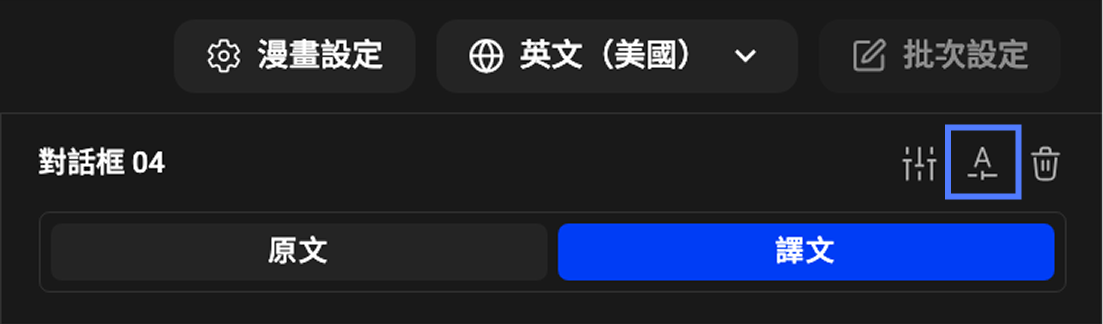
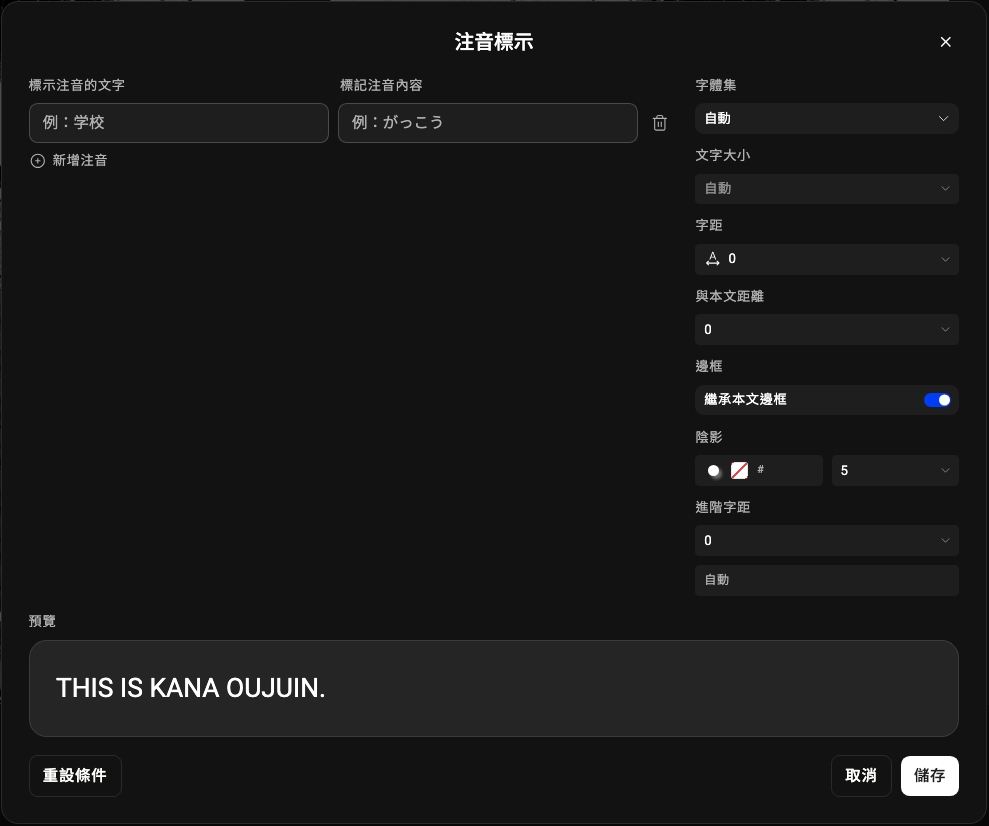
| 項目 | 說明 |
|---|---|
| 注音標示 | 為漢字加上注音或讀音標示。設定後請檢查位置會不會擋到閱讀。 |
| 直立並排進階設定 | 在「自動直立並排」旁的設定圖示,可進一步微調直排換列方式。 |
| 刪除對話框 (Del) | 刪除目前選取的對話框。 |
進階欄位很多,建議依「位置 → 字級與間距 → 顏色邊框 → 變形/注音」順序調整,比較不容易反覆重做。
右鍵選單
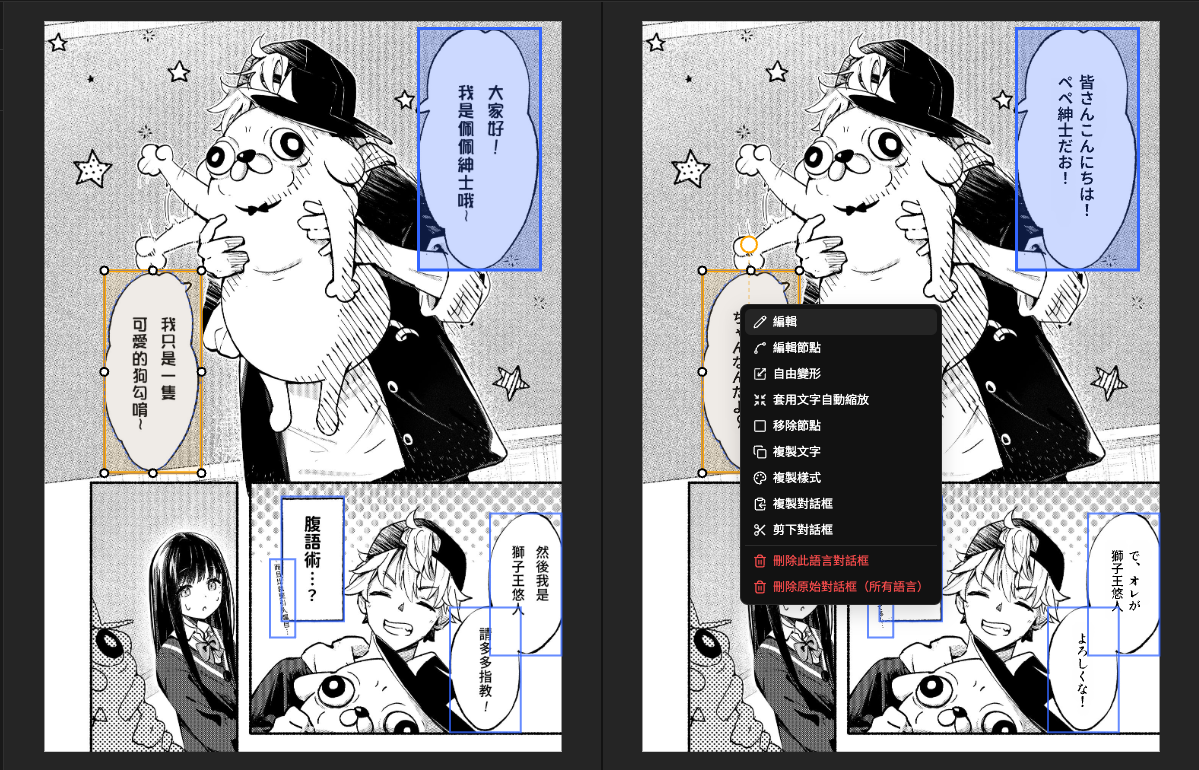
在畫面上的對話框按右鍵,可快速進入編輯、複製或刪除。
內部節點
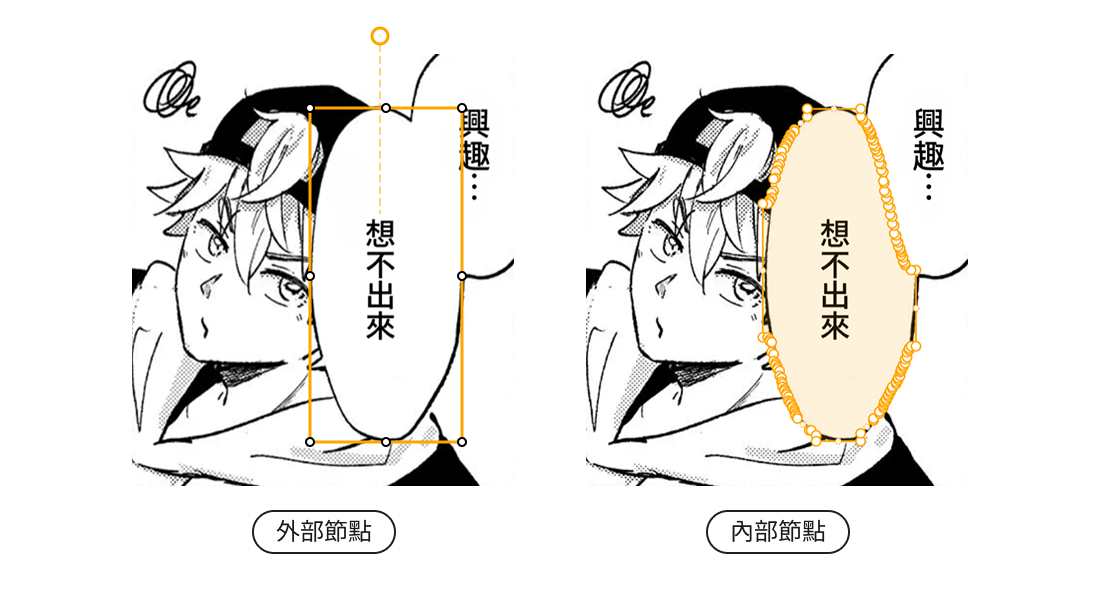
對話框內部可能會有多個節點,用來繞開角色、背景或其他不應被文字覆蓋的畫面。Loomic Studio 會依照這些節點算出一個矩形範圍,讓你可以較直覺地移動或調整對話框。
移除內部節點後,形狀會改回矩形,只保留四個角點。
| 項目 | 說明 |
|---|---|
| 編輯 | 進入文字編輯。 |
| 編輯節點 | 調整對話框外框或內部節點,讓框貼近氣泡,或繞開不該被文字蓋住的畫面。 |
| 自由變形 | 直接縮放、傾斜或透視變形這個對話框。 |
| 套用文字自動縮放 | 依目前框大小自動縮小文字,避免溢出。 |
| 移除節點 | 刪除選取的節點。移除內部節點後會恢復成矩形四角。 |
| 複製文字 | 只複製這格的文字。 |
| 複製樣式 | 複製字型、顏色、邊框與特效,再貼到其他對話框。 |
| 複製對話框 | 複製整個對話框(含文字與樣式)。 |
| 剪下對話框 | 剪下後可貼到其他位置或頁面。僅譯文頁可用。 |
| 刪除此語言對話框 | 只刪目前語言的這一格,其他語言版本仍保留。 |
| 刪除原始對話框(所有語言) | 所有語言的這一格都會刪除,請確認後再使用。 |
在譯文頁選取對話框後,右側的 刪除對話框 (Del) 或鍵盤 Delete / Backspace,會刪除目前語言的譯文版本,原文對話框仍會保留。此時可按 生成譯文對話框,重新建立可編輯的譯文框。
「刪除原始對話框(所有語言)」無法只還原單一語言。若只是這個語言不需要這句話,請用「刪除此語言對話框」。語言設定中的「重新翻譯」會覆蓋該語言的既有翻譯。
多選、複製與貼上
可以一次選取多個對話框,再複製、剪下、貼上,或把同一套文字樣式套到所有選取項。剪下與貼上對話框僅在譯文頁可用。完整清單見快捷鍵。
| 操作 | 快捷鍵 |
|---|---|
| 選取本頁所有對話框 | Ctrl + A |
| 加選/取消選取對話框 | Ctrl + 點擊 |
| 加選/取消選取對話框(僅畫布) | Shift + 點擊 |
| 於對話框清單中連續選取 | Shift + 點擊 |
| 複製對話框 | Ctrl + C |
| 剪下對話框(僅譯文頁) | Ctrl + X |
| 貼上對話框(僅譯文頁) | Ctrl + V |
| 複製文字樣式 | Ctrl + Alt + C |
| 貼上文字樣式至所有選取項 | Ctrl + Alt + V |
| 刪除選取的對話框 | Delete / Backspace |
要把同一種字型、大小、顏色或邊框套到多個對話框時,先在來源對話框按 Ctrl + Alt + C,再多選目標對話框,按 Ctrl + Alt + V。
快捷鍵微調
選取對話框後,可以用鍵盤快速微調位置或文字偏移。
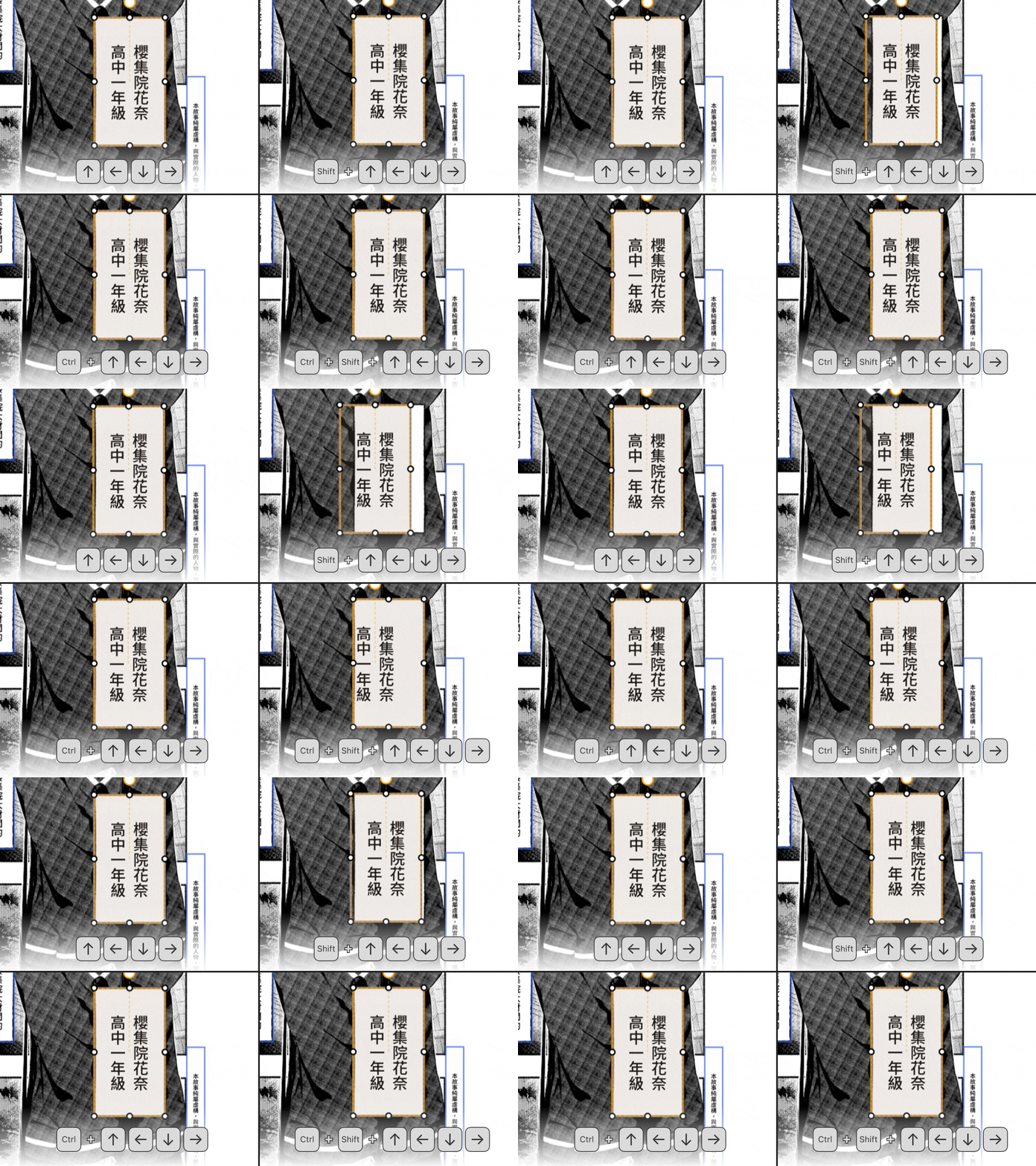
紅色驚嘆號
如果對話框角落出現紅色驚嘆號,代表目前空間無法完整顯示文字。常見於字級太大、框太小,或關閉了「文字超出時自動縮小」之後。
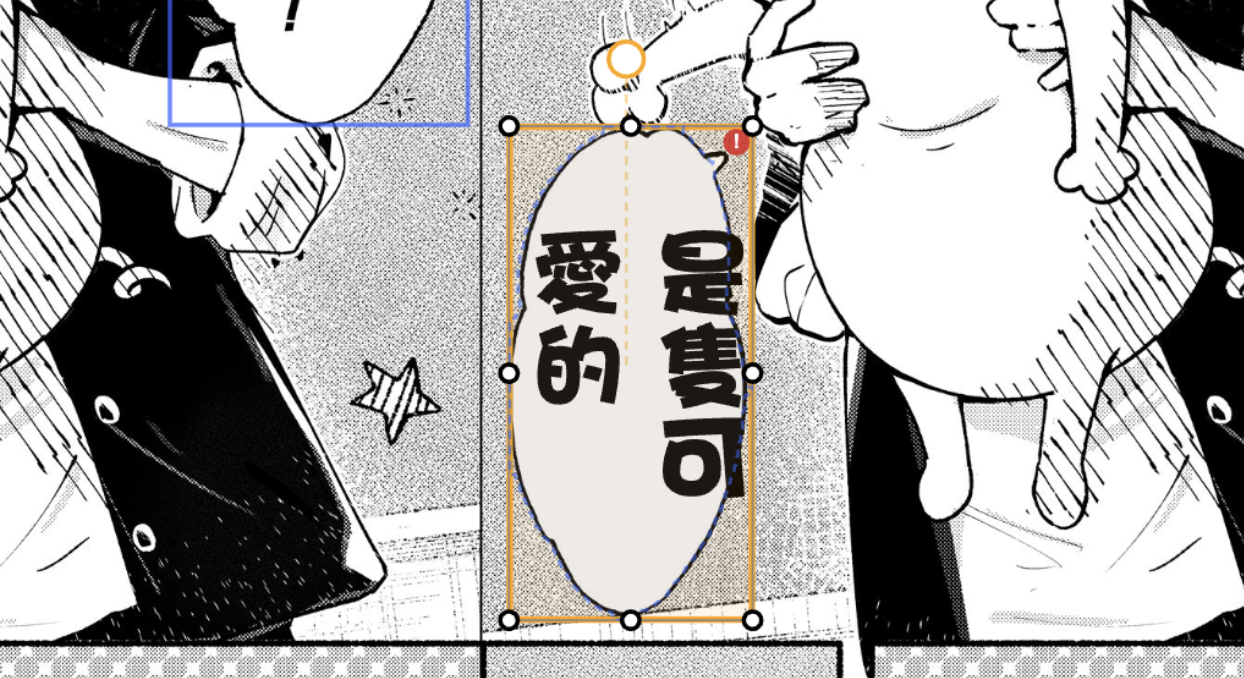
處理方式見文字溢出。
建議調整順序
- 先確認翻譯文字正確。
- 調整對齊、偏移與旋轉,讓文字落在正確位置。
- 再改字型、大小、行高與字距。
- 需要時加上邊框、特效或自由變形。
- 最後檢查有沒有紅色驚嘆號,以及文字有沒有擋住重要畫面。