AI Agent
AI Agent 可用自然語言下指令,一次處理整本漫畫、某一頁,或目前選取的對話框。適合統一用字、調整語氣,或請它幫忙找出漏翻、錯翻。
左下角即可開啟。
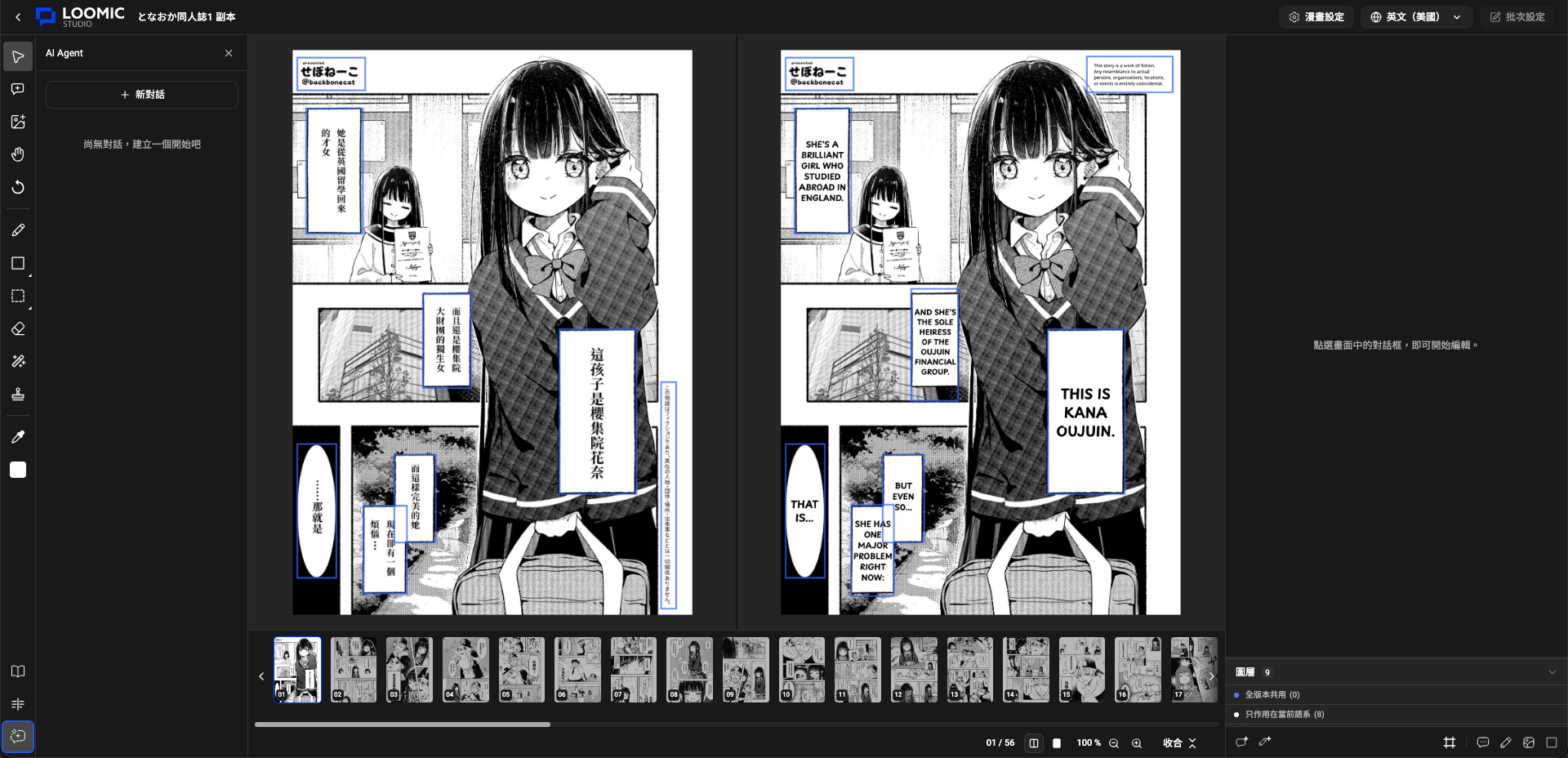
下指令前先選範圍
- 先在畫布選取要處理的對話框,輸入區會出現 對話框 N 標籤。
- 未選取時,請在訊息裡寫清楚頁碼或範圍,例如「只改第 3 到第 5 頁」。
- 送出前可選 直接更新(立刻套用)或 預覽(先看結果再決定),以及思考深度(低/中/高)。
指令範例
可直接複製改寫後送出:
| 目的 | 範例指令 |
|---|---|
| 統一術語 | 「把本話所有『獅子王』改成術語表裡的寫法,旁白不要動。」 |
| 調整語氣 | 「第 4 頁對話框 2~6:讓悠人的對白更口語一點,不要改敬語稱呼。」 |
| 檢查疏漏 | 「檢查第 1~10 頁有沒有空白譯文或明顯漏翻,列出頁碼與對話框編號。」 |
| 套用術語變更 | 「依最新專案術語表,更新本漫畫已翻譯內容中不一致的角色名。」 |
| 微調單格 | 「把目前選取的對話框改短一點,維持直排,不要改字型。」 |
Agent 實際能控制什麼
Agent 透過內建工具操作編輯器內容,能力大致如下:
| 項目 | 說明 |
|---|---|
| 對話框文字 | 修改選取或指定範圍的譯文(或依指令調整原文辨識結果的呈現)。 |
| 對話框樣式 | 調整字型、字重、大小、行高、字距、顏色、邊框、特效、對齊與書寫方向等文字樣式。 |
| 專案術語表 | 搜尋、新增、更新或刪除術語,也可依術語表批次對齊已翻譯用字。 |
| 頁面/對話框畫面 | 讀取目前頁面或指定對話框的畫面,方便依上下文判斷語氣與排版。 |
它不會代替你完成這些事:匯出檔案、分享連結管理、替換底圖上傳,或在原文模式下改動樣式(原文模式僅供檢視,詳見 原文模式)。
注意
Agent 批次修改後,請抽查幾頁畫面與頁面文字對照。語氣或敬稱有時會被一併改動,需要人工確認。重要定稿內容建議先用「預覽」再套用。